
Die Menüleiste aufgeräumt: verstecken, was stört — zeigen, wenn man es braucht. Und es läuft auf macOS 27.

Läuft auf macOS 27
Neues Backend für die umgebaute Menüleiste, die macOS 27 mitbringt.
Verstecken und zeigen
Symbole ausblenden und bei Hover, Klick oder Scrollen wieder einblenden.
Shelf fürs Notch
Versteckte Symbole in einer eigenen Leiste unter der Menüleiste.
Per Homebrew
Ein Befehl zum Installieren, einer zum Aktualisieren.
Version 0.0.6 — Release auf GitHub. Rückmeldungen zählen auf dem Issue-Tracker. holzBar ist ein junger Fork von Ice und wird aktiv weiterentwickelt, bis 1.0 kann sich noch einiges ändern.
holzBar hält die Menüleiste des Macs in Ordnung: Was man selten braucht, verschwindet, und erscheint wieder, wenn man es ruft. Dazu gibt es eine Leiste für Symbole unter dem Notch, ein Layout per Drag-and-drop, eine Suche und Einstellungen für das Aussehen der Leiste.
Funktionen
Versteckt, bis man es braucht
In der Menüleiste bleibt nur der Punkt von holzBar stehen; was man selten braucht, ist eingeklappt. Ein Klick, Hover oder Scrollen öffnet das holzBar Shelf mit den versteckten Symbolen gleich unter der Menüleiste — mit echten Symbolbildern, auch an Bildschirmen mit Notch.

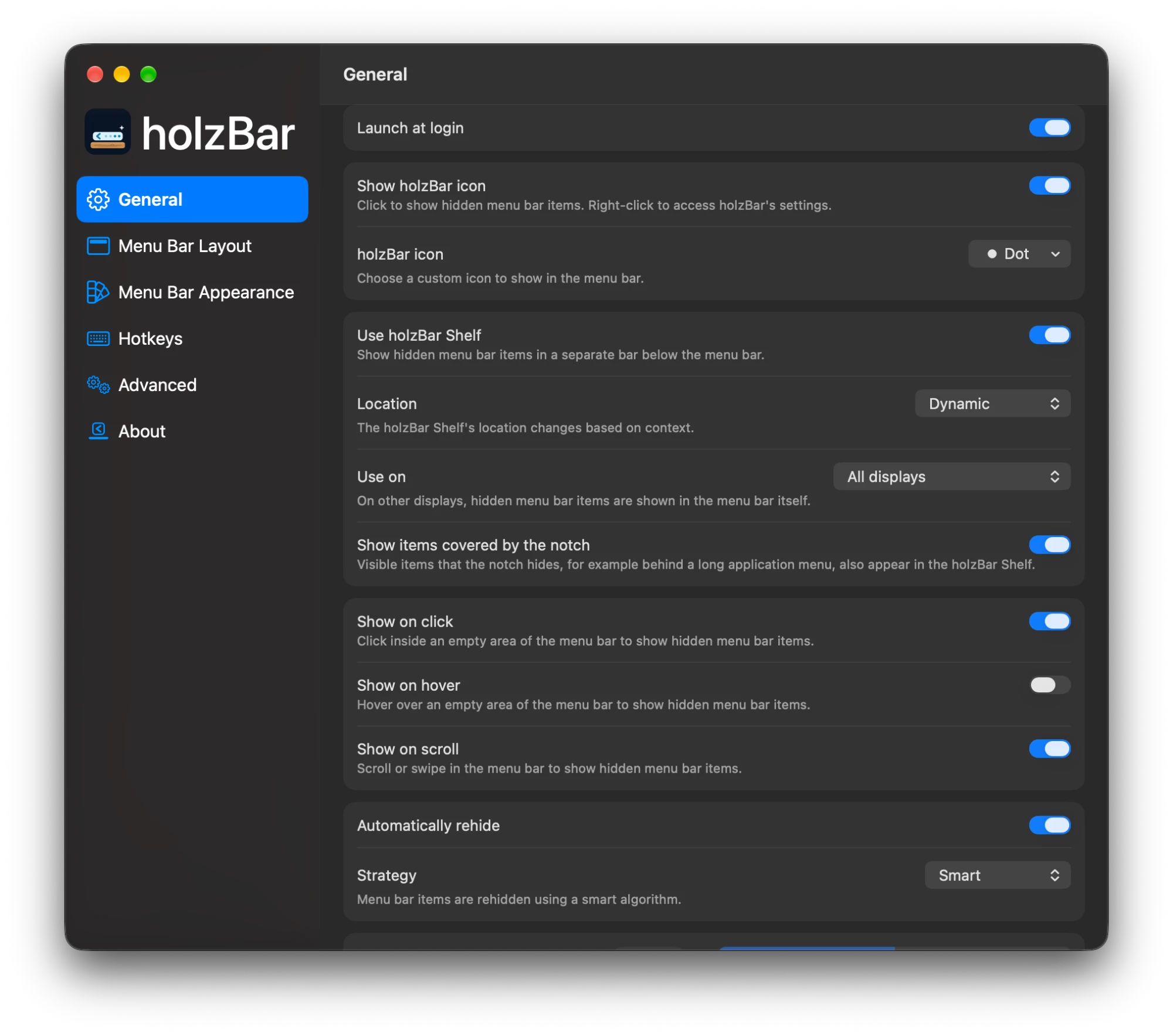
Das Wichtigste unter General
holzBar startet auf Wunsch mit der Anmeldung und zeigt in der Menüleiste einen Punkt oder ein anderes Symbol. Das holzBar Shelf wählt seinen Platz dynamisch, versteckte Symbole erscheinen per Klick, Hover oder Scrollen — und verschwinden danach automatisch wieder.
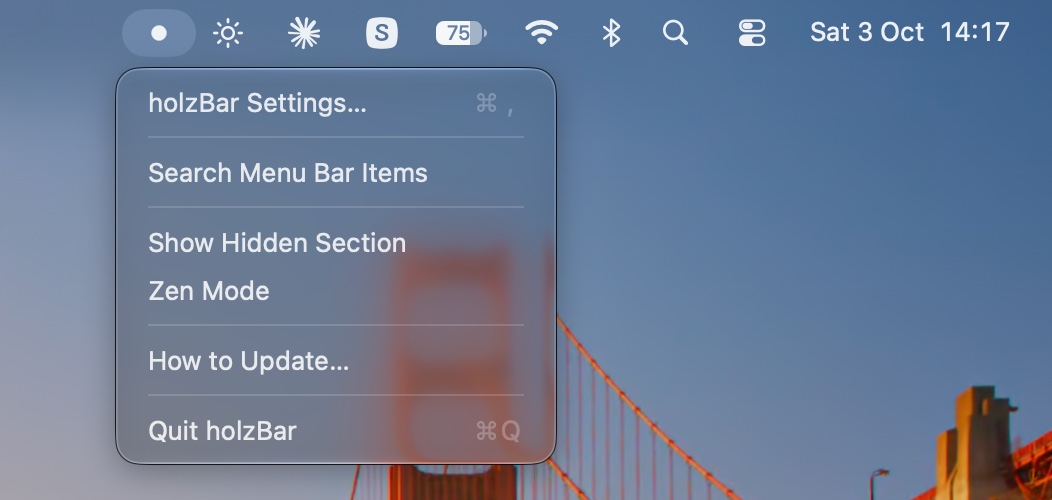
Alles über einen Rechtsklick
Ein Rechtsklick auf den Punkt öffnet das Menü von holzBar: die Einstellungen, die Suche nach Menüleisten-Symbolen, die versteckte Zone und der Zen-Modus. Die Suche findet und öffnet jedes Symbol, auch wenn es gerade versteckt ist.
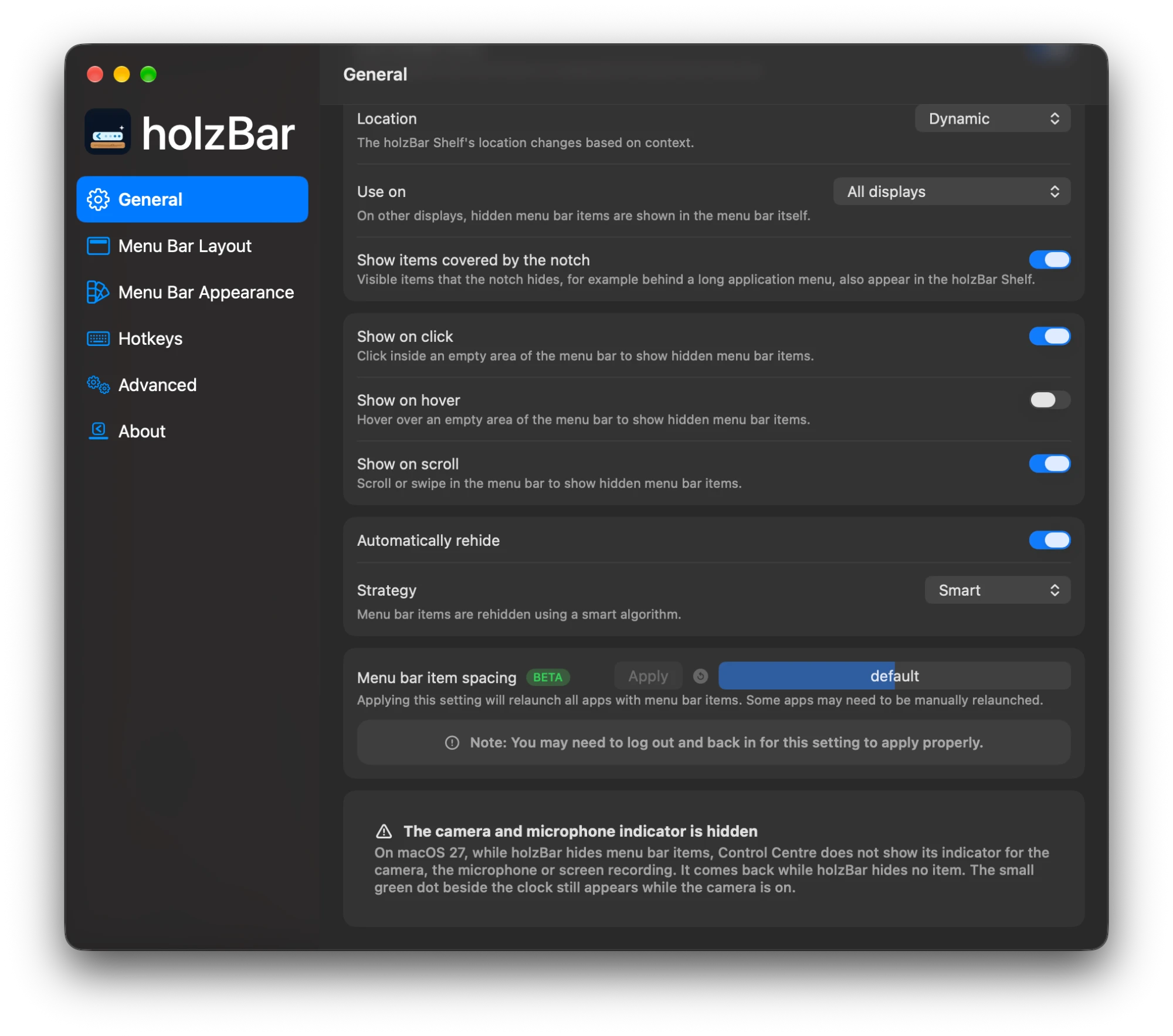
Zeigen und wieder verbergen
Versteckte Symbole erscheinen per Klick, Hover oder Scrollen — mit Trackpad und Mausrad. Danach verbirgt holzBar sie automatisch wieder, auf Wunsch mit der Strategie Smart. Den Abstand der Symbole gibt es als Beta.
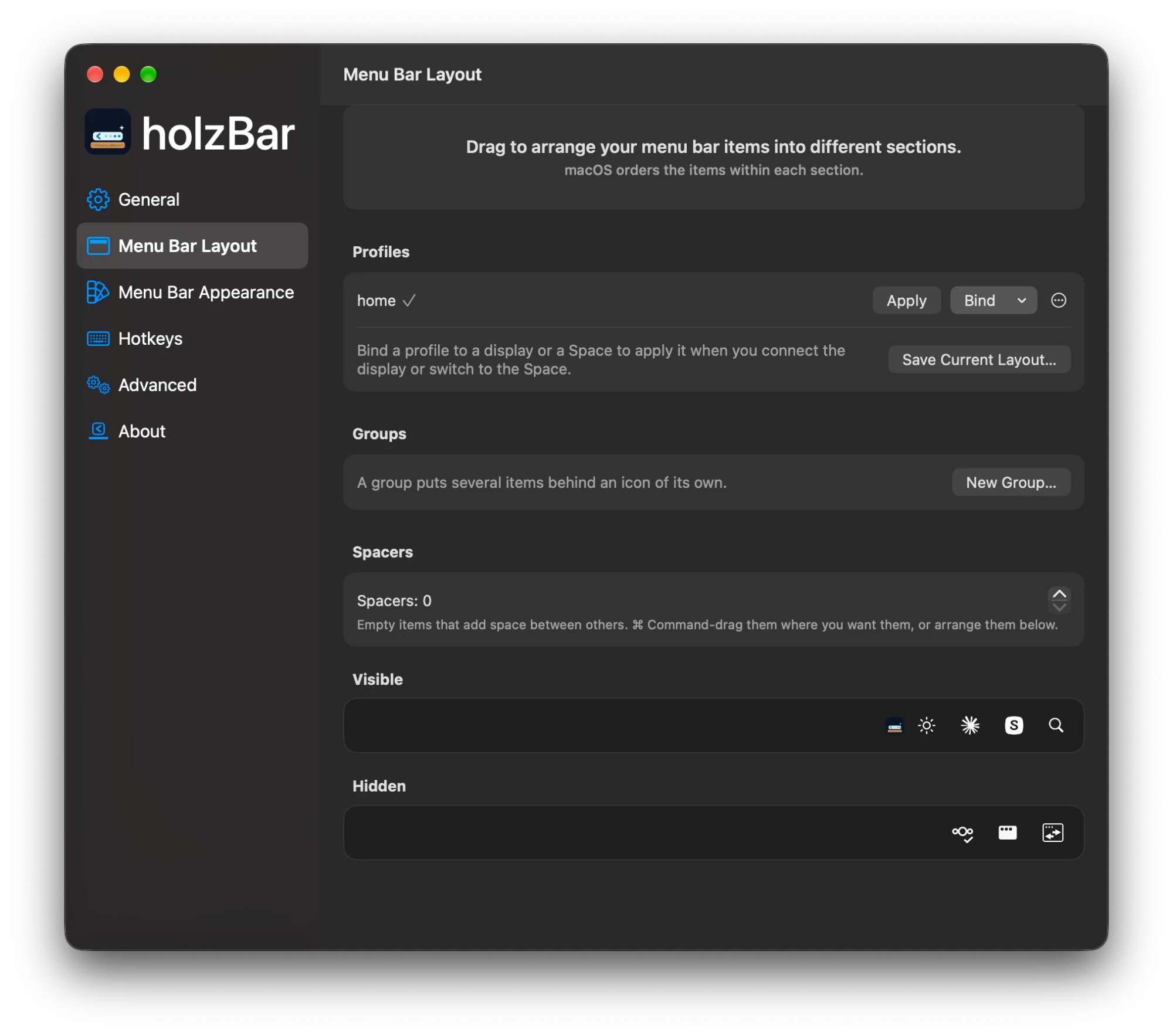
Layout per Drag-and-drop
Symbole werden per Drag-and-drop den Zonen Sichtbar und Versteckt zugewiesen. Profile wie „Arbeit“ oder „Zuhause“ speichern ein Layout, Gruppen bündeln mehrere Symbole hinter einem eigenen, und Abstandhalter schaffen Luft.
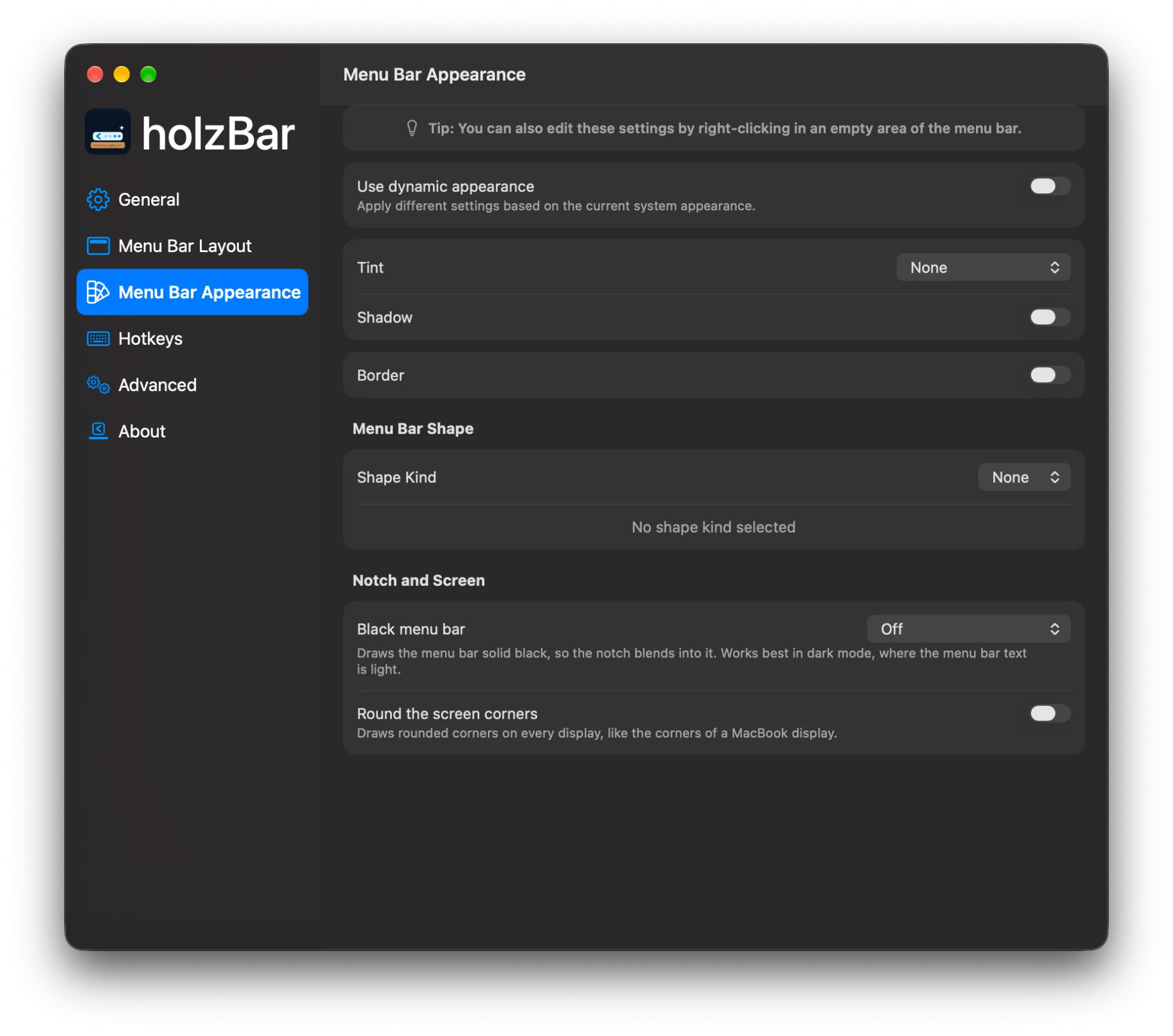
Die Leiste nach eigenem Geschmack
Tönung als Farbe oder Verlauf, Schatten, Rand und abgerundete oder geteilte Formen. Dazu eine schwarze Menüleiste, die den Notch verschwinden lässt, und abgerundete Bildschirmecken.
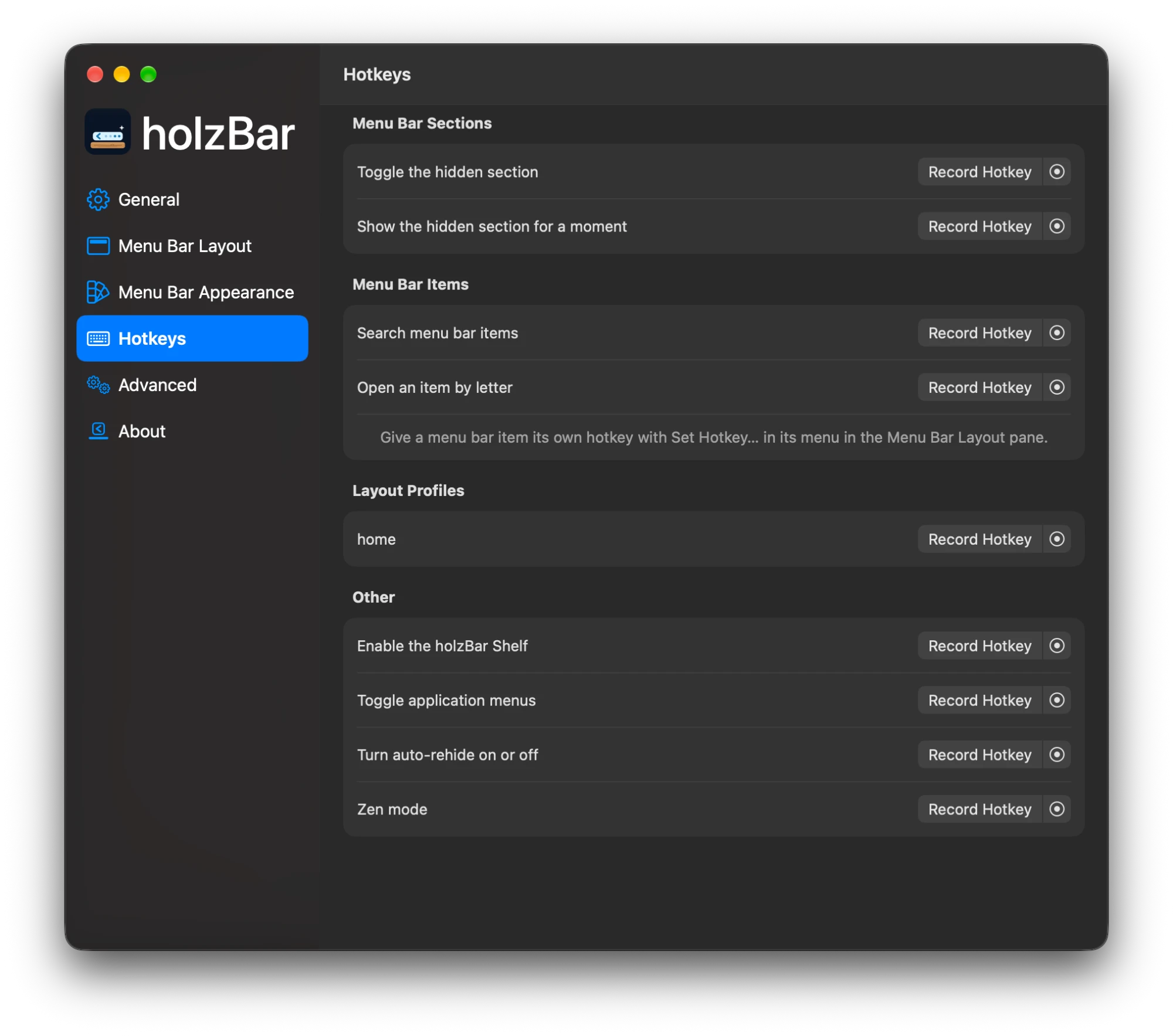
Ein Tastenkürzel für alles Häufige
Zonen umschalten, die Suche öffnen, das holzBar Shelf ein- und ausschalten, App-Menüs umschalten und das automatische Verbergen steuern — jede Aktion bekommt ihr eigenes Kürzel.
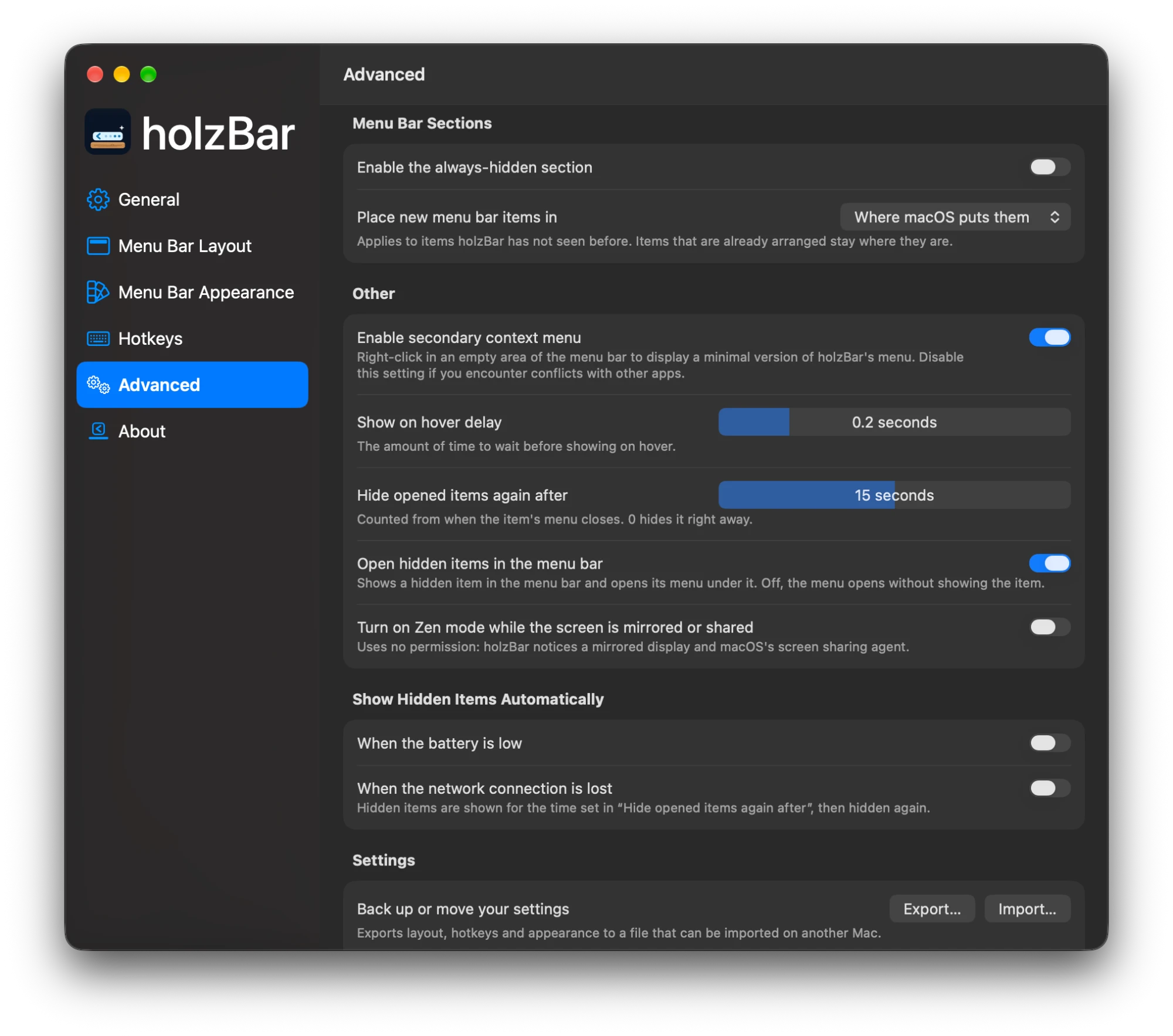
Feinschliff unter Advanced
Hier liegen die immer versteckte Zone, der Platz für neue Symbole, die Live-Aktivitäten, das Ausblenden von App-Menüs und die Verzögerungen für Hover und vorübergehend gezeigte Symbole.
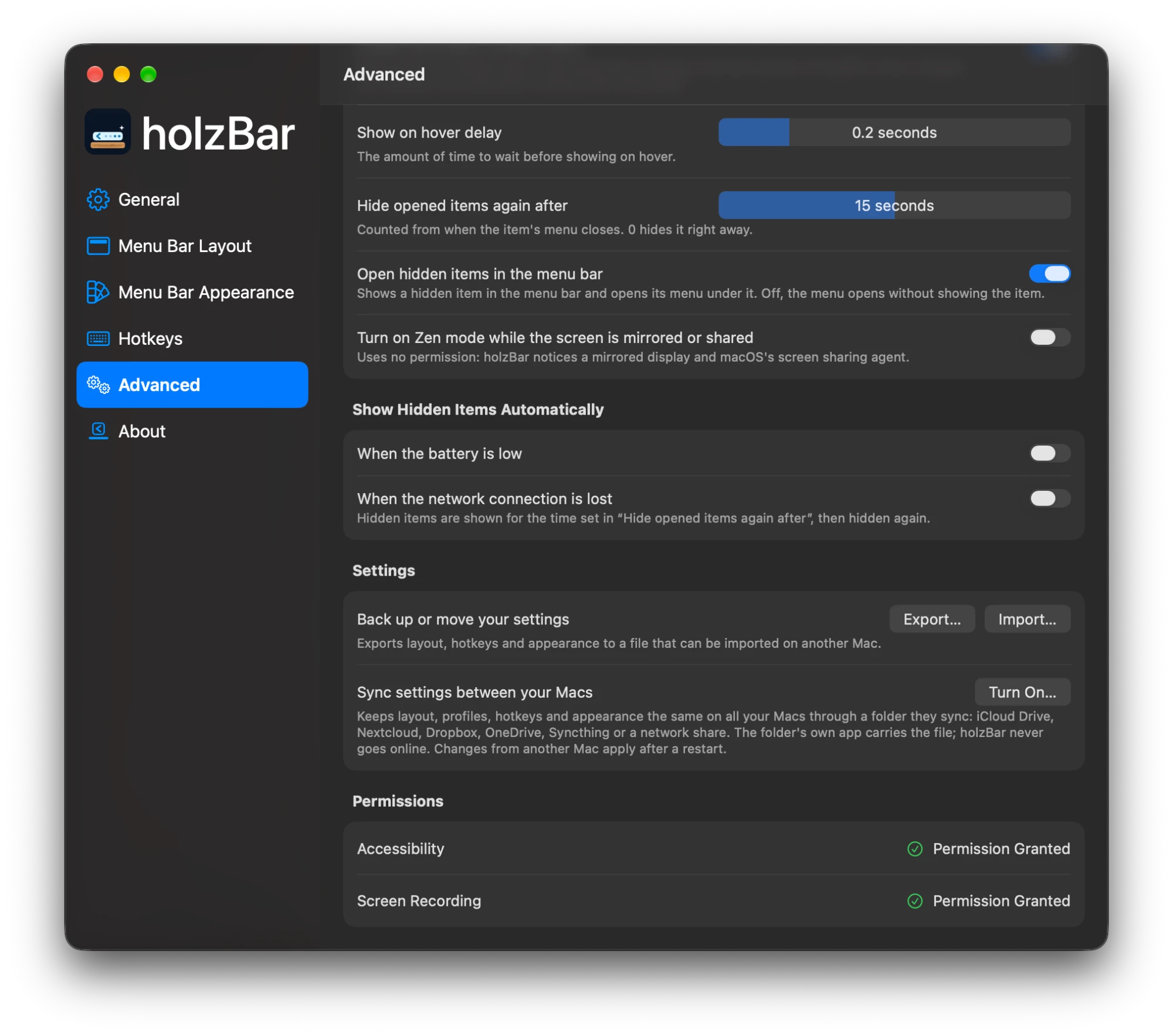
Abgleich und Berechtigungen
Weiter unten unter Advanced exportierst und importierst du die Einstellungen oder gleichst sie zwischen deinen Macs ab, über einen beliebigen Ordner, den die Macs synchronisieren, etwa iCloud Drive, Nextcloud, Dropbox, OneDrive, Syncthing oder eine Netzwerkfreigabe. Darunter zeigt holzBar den Stand jeder Berechtigung.
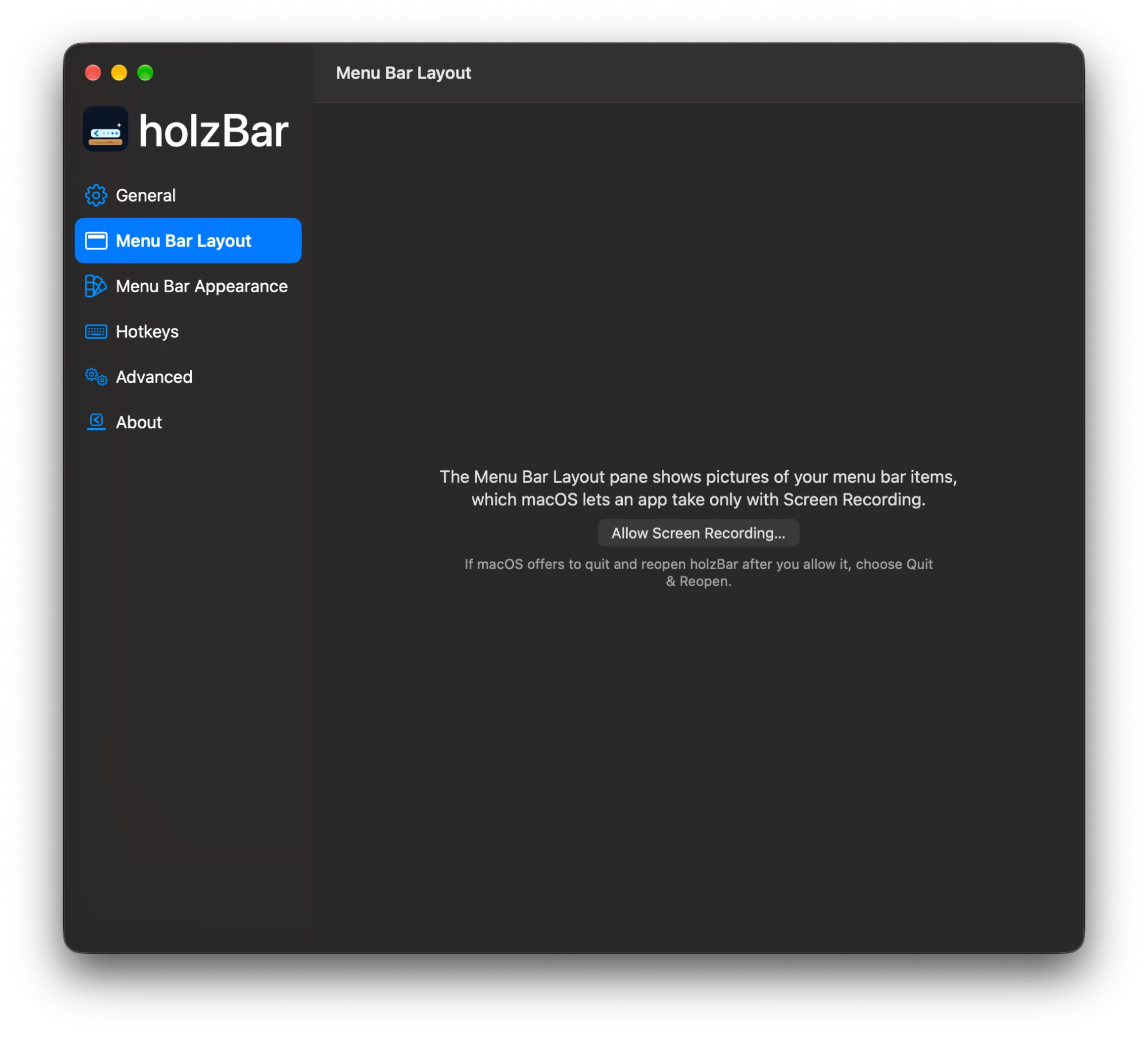
Bildschirmaufnahme nur bei Bedarf
Der Bereich Layout zeigt Bilder der Menüleisten-Symbole, die macOS einer App nur mit der Bildschirmaufnahme erlaubt. holzBar fragt nur danach, wenn eine Funktion sie braucht, und sagt, warum.
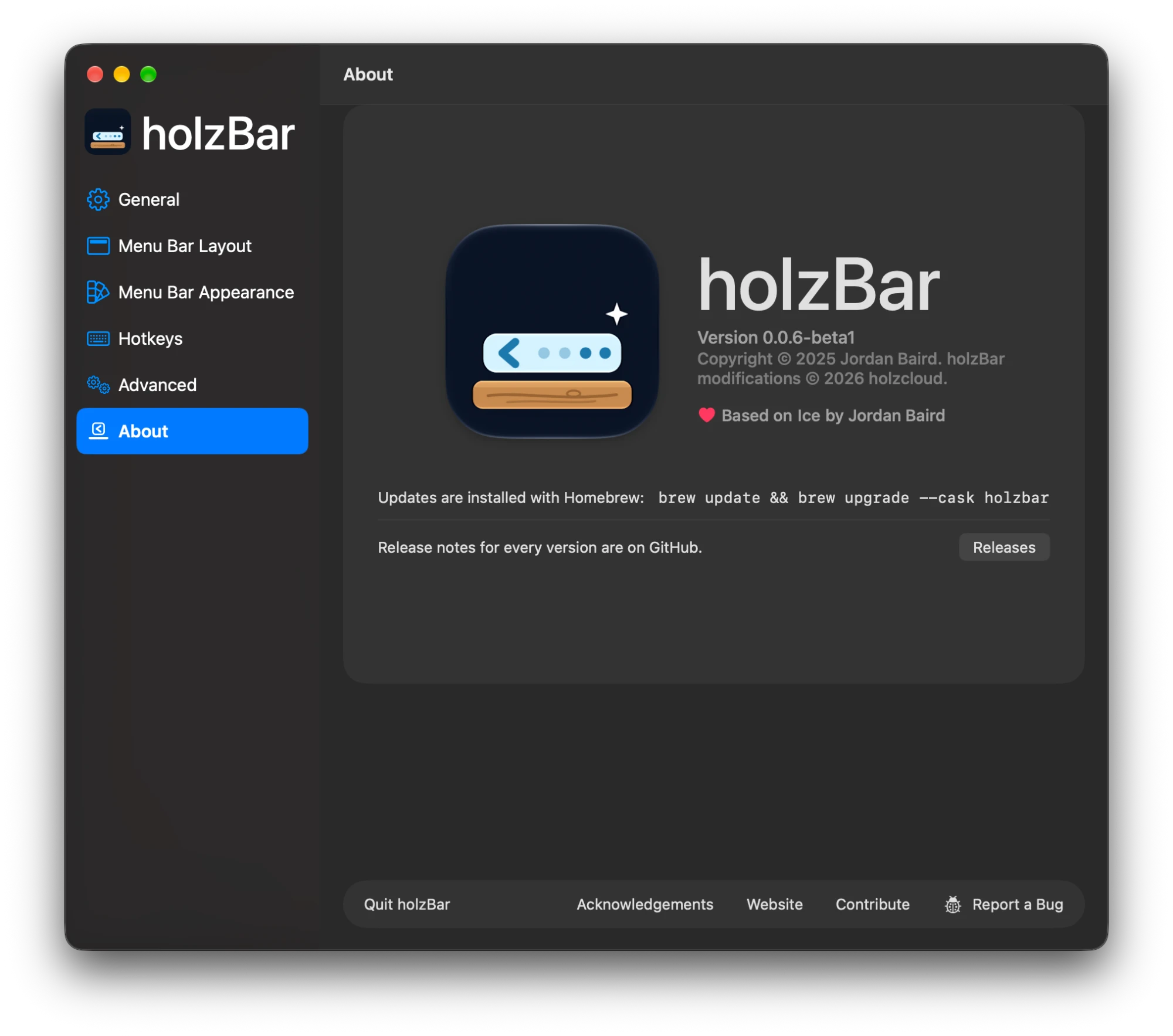
Auf Ice gebaut
Unter About stehen die Version und der Dank an Ice von Jordan Baird. Aktualisiert wird über Homebrew mit brew update && brew upgrade --cask holzbar, die Releases sind einen Klick entfernt.
Alles auf einen Blick
Symbole verstecken
Eine Zone für Symbole, die man nicht braucht, dazu eine „immer versteckt“-Zone. Zeigen per Hover, Klick oder Scrollen, automatisch wieder verbergen, und App-Menüs ausblenden, wenn sie sich überlappen.
holzBar Shelf
Die versteckten Symbole in einer Leiste unter der Menüleiste, mit echten Symbolbildern und gleichmässigen Abständen — gerade am Notch praktisch.
Layout per Drag-and-drop
Symbole den Zonen zuweisen. Das alte Layout wird beim ersten Start übernommen.
Suche
Jedes Symbol der Menüleiste finden und öffnen, auch wenn es gerade versteckt ist.
Aussehen
Tönung als Farbe oder Verlauf, Schatten und Rand, abgerundete und geteilte Formen. Symbolabstände gibt es als Beta.
Tastenkürzel
Zonen umschalten, Suche öffnen, holzBar Shelf ein- und ausschalten und App-Menüs umschalten.
Profile, Gruppen, Abstandhalter
Layouts als „Arbeit“ oder „Zuhause“ speichern und umschalten, mehrere Symbole hinter einem eigenen Symbol bündeln und bis zu zehn leere Abstandhalter einfügen. Neu in 0.0.2.
Schwarze Leiste, runde Ecken
Eine schwarze Menüleiste, die den Notch verschwinden lässt, und abgerundete Bildschirmecken mit einstellbarem Radius. Neu in 0.0.2.
Automatisierung und Sync
holzbar://-Befehle und fertige Raycast-Skripte, die fragen, bevor sie etwas Bleibendes ändern, Zen-Modus und Kurzbefehle-Aktionen, versteckte Symbole automatisch zeigen, wenn der Akku leer wird oder das Netz ausfällt, Einstellungen exportieren oder zwischen Macs abgleichen — über iCloud Drive oder einen beliebigen Ordner, den die Macs synchronisieren.
System
macOS 14 bis 27
Lizenz
GPL-3.0, wie Ice
Basis
Ice von Jordan Baird
Installation
Homebrew oder aus dem Quelltext
Signatur
Eigenes Zertifikat, keine Apple-Developer-ID; Herkunftsnachweis des Builds
Updates
Über Homebrew
Installation
holzBar läuft auf macOS 14 Sonoma bis 27 und wird in der CI auf macOS 14, 15, 26 und 27 geprüft.
Neu installieren
Am einfachsten über Homebrew:
brew tap holzcloud/holzbar https://github.com/holzcloud/holzBar
brew trust --cask holzcloud/holzbar/holzbar
brew install --cask holzbar
brew trust braucht es nur einmal: Homebrew installiert Casks aus fremden Taps erst, wenn man ihnen vertraut.
holzBar ersetzt das ursprüngliche Ice. Wer es installiert hat, entfernt es zuerst mit brew uninstall --cask jordanbaird-ice. Die App ist mit einem eigenen Zertifikat signiert, nicht mit einer Apple-Developer-ID; das Cask entfernt die Quarantäne-Markierung, damit sie normal startet. Updates laufen über Homebrew; holzBar selbst prüft nie auf Updates.
Selbst bauen geht mit Xcode 27 (macOS-27-SDK), wie in der CI; holzBar selbst läuft ab macOS 14:
git clone https://github.com/holzcloud/holzBar
cd holzBar
Scripts/install.sh
Die App landet in ~/Applications.
Das Archiv holzBar-0.0.6.zip gibt es auch direkt im Release.
Die Releases sind mit holzBars eigenem Zertifikat signiert (SHA-256 e55f0df15060b8c06c6842ccee85e6bc9f86cbbda3bd408abf991457840b1d95) und tragen einen Herkunftsnachweis des Builds; man prüft ihn mit gh attestation verify am heruntergeladenen Archiv.
Von 0.0.6 Beta 1 oder 2 aktualisieren
brew update && brew upgrade --cask holzbar
Die Bedienungshilfen-Freigabe bleibt erhalten.
Von 0.0.5 aktualisieren
0.0.5 erschien noch unter dem früheren Namen der App, als anderes Cask und andere App; brew upgrade ersetzt es deshalb nicht, und holzBar übernimmt seine Einstellungen nicht. Wer Layout, Tastenkürzel und Aussehen behalten will, exportiert sie in der alten App (Settings → Advanced → Export…). Dann die alte App beenden und ihr Cask entfernen (brew list --cask zeigt seinen Namen), holzBar wie oben installieren, die Bedienungshilfen erneut erlauben, die Datei unter Settings → Advanced → Import… importieren und „Launch at login“ wieder einschalten. Die Einstellungen des ursprünglichen Ice übernimmt holzBar beim ersten Start ohnehin.
Wenn macOS holzBar nicht öffnen will
holzBar ist mit einem eigenen Zertifikat signiert, nicht mit einer Apple-Developer-ID. Das Homebrew-Cask entfernt die Quarantäne-Markierung selbst. Wer das Archiv von Hand geladen hat — oder wenn macOS die App trotzdem blockiert —, nimmt sie so aus der Quarantäne:
xattr -dr com.apple.quarantine /Applications/holzBar.app
Danach holzBar erneut öffnen. Alternativ die App einmal öffnen und unter Systemeinstellungen → Datenschutz & Sicherheit neben der holzBar-Meldung auf Trotzdem öffnen klicken.
Warum holzBar?
| 📦 Keine Abhängigkeiten | Kein einziges fremdes Paket — jede Zeile, die läuft, steht im Repository von holzBar. |
| 🦅 Modernes Swift 6 | Gebaut mit Swift 6.4 und Xcode 27, dem neusten stabilen Swift und dem SDK von macOS 27, im Sprachmodus Swift 6, in dem der Compiler Data Races ausschliesst; @Observable statt Combine, ein Backend pro macOS-Generation. |
| 🔒 Nie online | Keine Update-Prüfung, keine Telemetrie, keine Analyse. Eine CI-Prüfung belegt, dass die App keinen Netzwerkcode enthält. |
| 🛡️ Nur nötige Rechte | Beim ersten Start nur die Bedienungshilfen; Bildschirmaufnahme erst, wenn eine Funktion sie braucht. Gehärtete Laufzeit, private Logs. |
| 🍃 Schlank | Keine Abfragen, wo macOS ein Ereignis meldet, keine Mausüberwachung, ausser man nutzt sie, nichts im Speicher, was niemand anzeigt. |
| 🪵 Läuft auf macOS 27 | Ein eigenes Backend für die umgebaute Menüleiste von macOS 27, die MenuBarAgent zeichnet. |
| ✅ macOS 14 bis 27, geprüft | Jeder Pull Request startet die App auf macOS 14, 15, 26 und 27 und führt auf jedem die 371 Unit-Tests aus. |
| ✨ Mehr Funktionen | Profile, Ordner, Abstandhalter, Zen-Modus, Kurzbefehle-Aktionen, eine schwarze Menüleiste, URL-Befehle, Einstellungen über einen beliebigen Ordner abgleichen. |
| 🌍 Fünf Sprachen | Englisch, Deutsch, Französisch, Italienisch und Rätoromanisch. |
| 🍺 Zuerst Homebrew | Installieren und aktualisieren mit einem Befehl. |
holzBar, Ice und Thaw im Vergleich
Was das ursprüngliche Ice 0.11.12 und der andere aktive Fork Thaw 3.0 Beta können, und was holzBar dazu bringt. — heisst: nicht vorhanden oder nicht dokumentiert.
| Ice 0.11.12 | Thaw 3.0 Beta | holzBar | |
|---|---|---|---|
| Kompatibilität | |||
| macOS 14 – 26 | ✅ | nur macOS 26 | ✅ |
macOS 27 (neue Menüleiste, gezeichnet von MenuBarAgent) |
❌ | ✅ | ✅ |
| In der CI auf jedem unterstützten macOS gestartet und getestet | ❌ | — | ✅ 14, 15, 26 und 27 |
| Funktionen | |||
| Versteckte und immer versteckte Zone, Ice Bar / holzBar Shelf, Suche, Aussehen | ✅ | ✅ | ✅ |
| Layout-Profile | ❌ | ✅ | ✅ |
| Gruppen und Abstandhalter | ❌ | ✅ | ✅ |
| Ordner mit eigenem Symbol und eigener Farbe; Symbolbilder nach Wahl | ❌ | ✅ | ✅ |
| Platz für neue Symbole wählen | ❌ | — | ✅ |
| Leiste nur auf gewählten Bildschirmen, Notch-Überlauf | ❌ | — | ✅ |
| Schwarze Menüleiste, runde Bildschirmecken | ❌ | nur Ecken | ✅ |
| Gestrichelte und gepunktete Ränder, Tönung aus Hintergrundbild, Akzentfarbe und Glas | ❌ | ✅ | ✅ |
| Versteckte Symbole zeigen bei leerem Akku oder ohne Netz | ❌ | — | ✅ |
| URL-Befehle und Raycast | ❌ | ✅ | ✅ |
| Zen-Modus (auch beim Präsentieren) | ❌ | ✅ | ✅ |
| Tastenkürzel pro Profil und pro Symbol | ❌ | ✅ | ✅ |
| Kurzbefehle-Aktionen (App Intents) | ❌ | ✅ | ✅ |
| Profile an einen Bildschirm oder einen Space gebunden | ❌ | ✅ | ✅ |
| Ein Symbol per Buchstabe öffnen | ❌ | ✅ | ✅ |
| Layout-Editor und Shelf mit der Tastatur, Widerrufen, VoiceOver-Aktionen | ❌ | ✅ | ✅ |
| Geöffnete Symbole bleiben bis zu 30 s, oder öffnen, ohne das Symbol zu zeigen | ❌ | ✅ | ✅ |
| Ein Symbol kurz zeigen, wenn es sich ändert | ❌ | ✅ | ✅ pro Symbol einschaltbar |
| Einstellungen exportieren und importieren | ❌ | ✅ | ✅ |
| Einstellungen abgleichen: iCloud Drive oder ein beliebiger synchronisierter Ordner | ❌ | ❌ | ✅ |
| Sprachen | Englisch | viele, über Crowdin | Englisch, Deutsch, Französisch, Italienisch, Rätoromanisch |
| Live-Aktivitäten sichtbar lassen | ❌ | — | ✅ experimentell |
| Zeigen beim Scrollen mit dem Mausrad | ❌ | — | ✅ |
| Suche verzeiht Tippfehler und Abkürzungen | ✅ (Bibliothek) | ✅ | ✅ (eingebaut) |
| Lehnt Tastenkürzel ab, die macOS nicht registrieren kann, und sagt warum | ❌ | — | ✅ |
| Eingaben stocken nie, wenn eine App hängt | ❌ | ✅ | ✅ |
| Symbole behalten ihre Zone, wenn eine App ihren Titel ändert | ❌ | ✅ | ✅ |
| Pausiert bei gesperrtem Bildschirm, ordnet sich nach dem Aufwachen | ❌ | ✅ | ✅ |
| Aussehen auf jedem Schreibtisch, folgt den Symbolen, weicht im Vollbild | ❌ | ✅ | ✅ |
| Keine Bildschirmaufnahme-Anzeige beim Zeigen oder Verstecken (macOS 27) | — | ✅ | ✅ |
| Hover und Klick auf einem zweiten Bildschirm (macOS 27) | — | ✅ | ✅ |
| URL-Befehle fragen, bevor sie etwas Bleibendes ändern; keine URL beendet den Zen-Modus während einer Bildschirmfreigabe | — | — | ✅ |
| Geprüfte Tastenkürzel, Farben und Zahlen in importierten und abgeglichenen Einstellungen (kein Absturz in Schleife durch schlechte Einstellungen) | ❌ | — | ✅ |
| Datenschutz und Rechte | |||
| Netzwerkverbindungen (Update-Prüfung, Telemetrie, Analyse) | Sparkle prüft auf Updates | Sparkle prüft auf Updates | keine — von der CI erzwungen |
| Persönliche Daten (App-Namen, Symboltitel, Pfade) in den Logs | teils öffentlich | — | privat, von der CI erzwungen |
| Bildschirmaufnahme erst, wenn eine Funktion sie braucht | ❌ | — | ✅ |
| Gehärtete Laufzeit (kein eingeschleuster Code, keine fremden Bibliotheken) | ✅ | ✅ | ✅ (von der CI geprüft) |
| Einstellungs-Import nimmt nur bekannte Schlüssel vom richtigen Typ und im gültigen Bereich | — (kein Import) | — | ✅ |
| Import und Abgleich können den Abgleich nicht einschalten; die Sync-Datei enthält keinen Computernamen | — (kein Abgleich) | — | ✅ |
| Der Dienst für Menüleisten-Symbole nimmt nur holzBars eigenen Code an | nur Team-Prüfung | — | Team oder exakter Code-Hash |
| Fix für die Berechtigungsschleife | ❌ | — | ✅ |
| Code und Ressourcen | |||
| Swift-Pakete | 5 | 10 (Sparkle, AXSwift6, CompactSlider, Ifrit, LaunchAtLogin-Modern und 5 von Apple) | keine |
| Swift-Sprachmodus | Swift 5 | Swift 6 | Swift 6 (der Compiler schliesst Data Races aus), gebaut mit Swift 6.4 und Xcode 27 |
| Zustandsverwaltung | Combine | @Observable und Combine |
@Observable, kein Combine |
| Mausüberwachung, wenn „Show on hover“ aus ist | läuft immer | — | aus |
| Timer und Abfragen, solange nichts angezeigt wird | ja | — | nur wenn nötig |
| Abgleich bemerkt Änderungen | — (kein Abgleich) | — (kein Abgleich) | sobald der synchronisierte Ordner sie liefert, ohne Abfragen |
| Migration der Einstellungen | 6 Versionsschritte bei jedem Start | — | einmal, beim Import der Ice-Einstellungen |
| AppKit zur Laufzeit verändert (Method Swizzling) | ja | ja | nein |
| Symbolbilder im Speicher | behalten | — | freigegeben, wenn unbenutzt |
| Unit-Tests bei jeder Änderung | keine | ✅ | ✅ 371 |
| App-Grösse | — | — | 16,7 MB |
| Verteilung und Pflege | |||
| Installation und Updates über Homebrew | ✅ | ✅ | ✅ |
| Updates | Sparkle (Dialog hängt unter macOS 26) | Sparkle | Homebrew |
| Jede Fehlergruppe der 282 offenen Meldungen von Ice behoben | — | — | ✅ auf einem Mac bestätigt in 0.0.6, siehe Liste |
| Mit Developer ID signiert | ✅ | — | ❌ (stattdessen eigenes Zertifikat) |
| Stabile Signatur, damit die Bedienungshilfen Updates überstehen | ✅ | — | ✅ (eigenes Zertifikat, docs/signing.md) |
Herkunftsnachweis des Builds (gh attestation verify) |
❌ | — | ✅ |
macOS 27
macOS 27 zeichnet die Symbole der Menüleiste nicht mehr als einzelne Fenster, sondern alle zusammen in einer Leiste. holzBar bringt dafür ein eigenes Backend mit: Verstecken über Assertions im Prüfmodus mit Zonen je App, Erkennung der Symbole über die Bedienungshilfen, und einen Editor, der Apps den Zonen zuweist.
Bekannte Einschränkungen unter macOS 27
- Symbole lassen sich nicht auf der Leiste selbst umordnen, nur den Zonen zuweisen.
- Öffnet man ein Systemsymbol (Uhr, Batterie, WLAN), während versteckte Symbole verborgen sind, dauert das etwa 150 ms länger.
- Beim Wechsel von 0.0.5 oder früher fragt macOS einmal erneut nach den Bedienungshilfen. Hängt holzBar im Berechtigungsfenster, hilft Reset and Grant Again.
- „App-Menüs ausblenden“ ist unter macOS 27 aus, weil macOS überlaufende Symbole selbst zusammenfasst.
- Die Datenschutzanzeige verschwindet, solange Symbole versteckt sind: Versteckt holzBar unter macOS 27 ein Symbol, zeigt das Kontrollzentrum seine Anzeige für Kamera, Mikrofon und Bildschirmaufnahme nicht; der kleine grüne Punkt neben der Uhr zeigt die Kamera weiterhin an. Die Anzeige kehrt zurück, sobald holzBar kein Symbol mehr versteckt.
Ein Fork von Ice — mit Dank an Jordan Baird
holzBar ist ein Fork von Ice von Jordan Baird. Ice ist eine der besten Menüleisten-Verwaltungen, die es für den Mac gibt, und beinahe alles, was man hier sieht, ist seine Arbeit. holzBar führt sie nur auf macOS 27 weiter, solange die Entwicklung im Original ruhiger läuft.
Das Backend für macOS 27 stammt von RabenkoYevhenii (Pull Request #995 bei Ice). Wer Ice mag: bitte Ice einen Stern geben und Jordan Baird unterstützen. holzBar ist unabhängig und weder mit dem Ice-Projekt verbunden noch von ihm empfohlen.